Poczta firmowa
w twoim Gmailu.
Gmail potrafi pobierać listy z twojej skrzynki i wysyłać je tak, jakby wychodziły z twojego adresu. Odbiorca widzi twoją firmę, ty pracujesz w oknie, które znasz.
Najpierw wysyłanie z własnego adresu
Zaczynamy od wysyłania, bo to ono decyduje, co zobaczy odbiorca. Zajmuje pięć minut i kończy się jednym kliknięciem w liście potwierdzającym.
- W Gmailu kliknij koło zębate w prawym górnym rogu, potem „Zobacz wszystkie ustawienia”.
- Wejdź w zakładkę „Konta i importowanie”. Przy „Wyślij jako” kliknij „Dodaj inny adres e-mail”.
- W polu „Nazwa” wpisz nazwę widoczną dla odbiorcy, w polu „Adres e-mail” swój pełny adres. Zostaw zaznaczone „Traktuj jako alias”.
- Serwer mail.klyo.pl, port 465, połączenie zabezpieczone SSL. Nazwa użytkownika to pełny adres, hasło to hasło skrzynki.
- Gmail wyśle na twój nowy adres list z kodem i odnośnikiem. Odbierz go na poczta.klyo.pl, bo w Gmailu jeszcze go nie ma.
- Kliknij odnośnik z listu i na stronie Google naciśnij „Potwierdź”. Od tej chwili przy pisaniu listu wybierasz adres w polu „Od”.
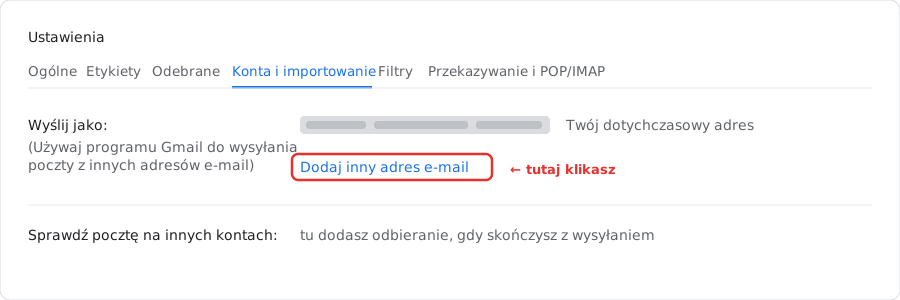
Krok 1. Ustawienia Gmaila, zakładka „Konta i importowanie”. W sekcji „Wyślij jako” klikasz „Dodaj inny adres e-mail”.
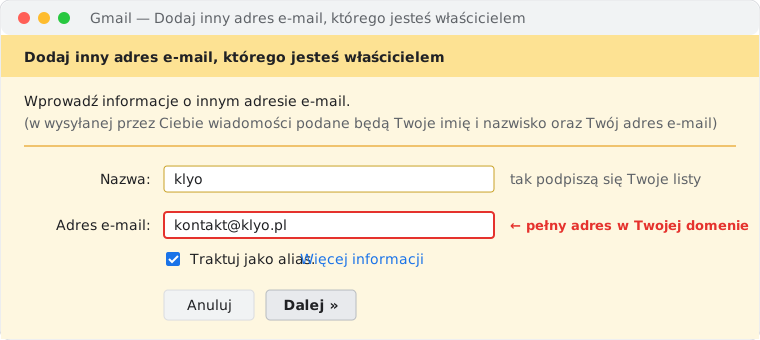
Krok 2. W polu „Nazwa” to, co zobaczy odbiorca. W polu „Adres e-mail” pełny adres w twojej domenie. „Traktuj jako alias” zostaje zaznaczone.
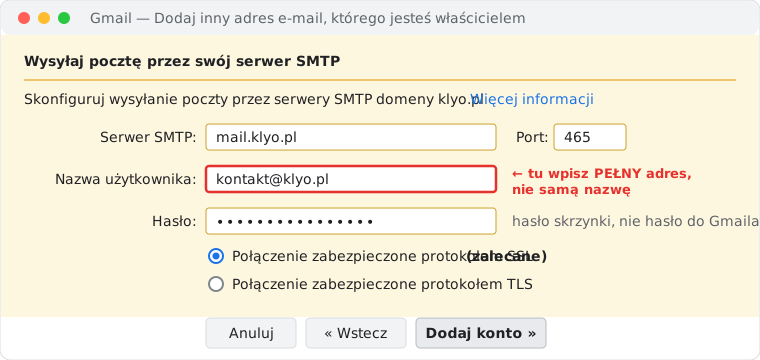
Krok 3. Tu mylą się prawie wszyscy: „Nazwa użytkownika” to pełny adres, na przykład kontakt@twojafirma.pl, a nie sama nazwa firmy. Hasło to hasło skrzynki.
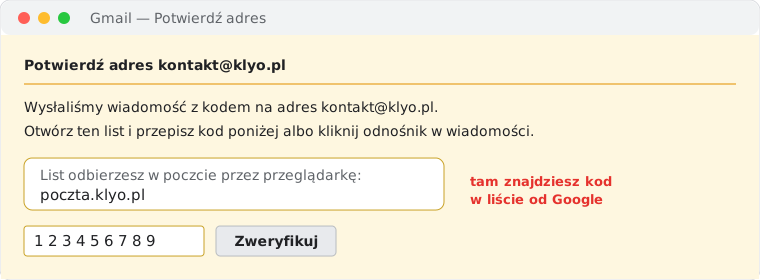
Krok 4. Gmail wysyła kod na twój nowy adres. Odbierasz go w poczcie przez przeglądarkę i przepisujesz do okna.
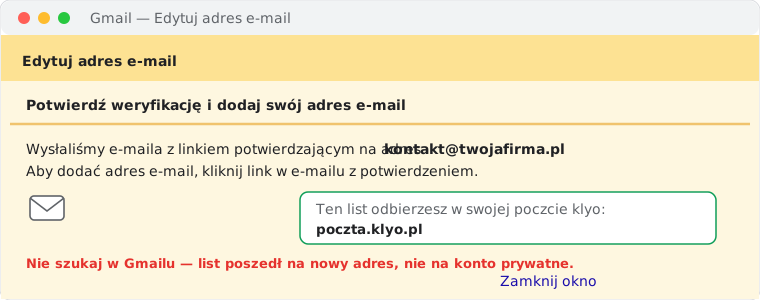
Krok 5. Gmail mówi, że wysłał list z odnośnikiem. Szukaj go w swojej poczcie klyo, nie w Gmailu — poszedł na nowy adres.
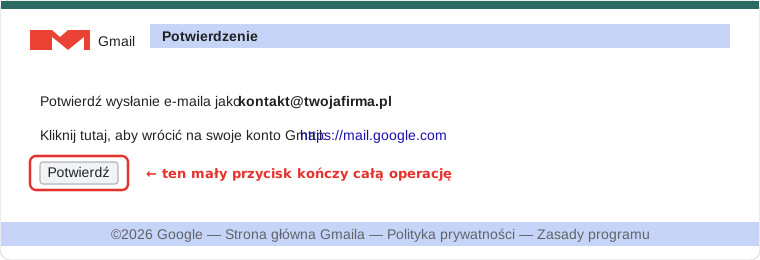
Krok 6. Odnośnik z listu otwiera stronę Google. Kliknij mały przycisk „Potwierdź” — bez tego adres nie zostanie dodany.
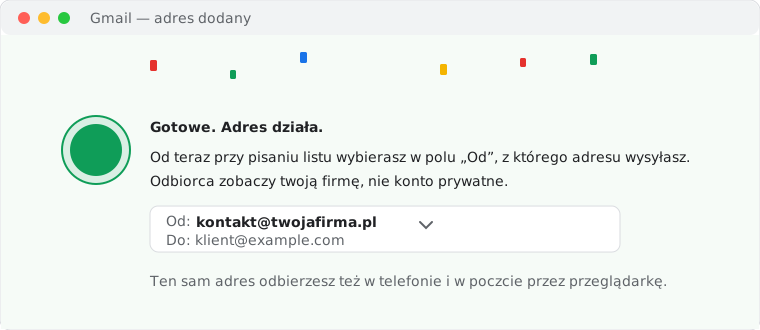
Gotowe. Przy pisaniu listu wybierasz w polu „Od”, z którego adresu wysyłasz. Odbiorca widzi twoją firmę, nie konto prywatne.
Potem odbieranie listów
Gmail pobiera pocztę z twojej skrzynki i wrzuca ją do swojej skrzynki odbiorczej. Ustawienia są w tym samym miejscu.
- Ustawienia, zakładka „Konta i importowanie”, sekcja „Sprawdź pocztę z innych kont”, przycisk „Dodaj konto pocztowe”.
- Wpisz swój adres klyo i wybierz „Zaimportuj e-maile z innego konta (POP3)”.
- Serwer mail.klyo.pl, port 995, zaznacz „Zawsze używaj bezpiecznego połączenia (SSL)”. Nazwa użytkownika to pełny adres.
- Zaznacz „Zostaw kopię pobranej wiadomości na serwerze”, żeby te same listy widzieć w telefonie i w przeglądarce.
- Możesz też zaznaczyć „Nadaj etykietę wiadomościom przychodzącym”, wtedy poczta firmowa nie zmiesza się z prywatną.
Gmail w wersji darmowej sprawdza pocztę co kilkanaście minut, a przy rzadko używanych skrzynkach nawet co godzinę. Jeśli potrzebujesz listów natychmiast, trzymaj otwartą pocztę w przeglądarce albo dodaj skrzynkę na telefonie, gdzie działa powiadomienie w czasie rzeczywistym.
Google wycofuje pobieranie poczty z obcych kont — u nowych kont tej opcji już nie ma. Wtedy zamiast szukać jej w Gmailu, włącz przekierowanie po naszej stronie: listy trafiają do Gmaila w tej samej sekundzie, a kopia zostaje w skrzynce firmowej.
Pułapki, o które pytają najczęściej
Gmail pisze „Nie udało się połączyć z serwerem”
Sprawdź trzy rzeczy po kolei: port 465 przy wysyłaniu i 995 przy odbieraniu, zaznaczone szyfrowanie SSL oraz nazwę użytkownika w postaci pełnego adresu. Ta trzecia jest przyczyną w większości zgłoszeń.
Nie widzę listu z kodem potwierdzającym
Ten list poszedł na nowy adres, nie na twoje konto Gmail. Otwórz poczta.klyo.pl, zaloguj się adresem skrzynki i znajdź wiadomość od zespołu Gmail.
Odbiorcy widzą „wysłane przez gmail.com”
To znaczy, że list poszedł przez serwery Google, a nie przez twój. Wróć do „Wyślij jako”, wejdź w „edytuj informacje” przy swoim adresie i upewnij się, że wybrane jest wysyłanie przez serwer SMTP twojej domeny.
Chcę, żeby firmowy adres był domyślny
W sekcji „Wyślij jako” kliknij „ustaw jako domyślny” przy swoim adresie. Możesz też włączyć „odpowiadaj z adresu, na który wysłano wiadomość”, wtedy Gmail sam dobiera nadawcę.